

Windows 11 analysieren, bereinigen und reparieren
Wenn ein Windows-11-PC langsamer geworden ist, ist eine komplette Neuinstallation meist nicht der erste notwendige Schritt. Sinnvoller ist es, zunächst die Ursache einzugrenzen und anschließend nur die Maßnahmen durchzuführen, die zum festgestellten Problem passen. Vor größeren Änderungen sollten wichtige Daten gesichert werden.
Schritt 01: Ursache der Verlangsamung ermitteln
Öffnen Sie mit Strg + Umschalt + Esc den Task-Manager und prüfen Sie unter Prozesse und Leistung, welche Systemressource auffällig ausgelastet ist. Achten Sie insbesondere auf eine dauerhaft hohe CPU-Auslastung, einen nahezu vollständig belegten Arbeitsspeicher, eine Datenträgerauslastung von 100 Prozent oder einzelne Programme mit ungewöhnlich hohem Ressourcenverbrauch.
Kurzzeitig hohe Auslastungen können normal sein, etwa während Windows-Updates, Virenprüfungen, Cloud-Synchronisierungen oder der Suchindexierung. Beenden Sie daher nicht wahllos unbekannte Prozesse, sondern prüfen Sie zuerst deren Herkunft und Funktion.
Schritt 02: Speicherplatz prüfen und bereinigen
Zu wenig freier Speicherplatz auf dem Windows-Systemlaufwerk kann Updates, temporäre Vorgänge und die Auslagerungsdatei beeinträchtigen. Öffnen Sie mit Windows + I die Einstellungen und wechseln Sie zu System > Speicher.
-
Bereinigungsempfehlungen: Prüfen Sie die vorgeschlagenen temporären Dateien, großen oder nicht verwendeten Dateien und Apps. Kontrollieren Sie vor dem Löschen besonders die Kategorien Downloads, Papierkorb und Vorherige Windows-Installation.
-
Speicheroptimierung: Unter Einstellungen > System > Speicher > Speicheroptimierung kann Windows nicht mehr benötigte temporäre Dateien automatisch entfernen.
-
Datenträgerbereinigung: Die klassische Datenträgerbereinigung kann weiterhin über die Windows-Suche geöffnet werden. Sie ergänzt die modernen Speichereinstellungen, ist aber nicht grundsätzlich gründlicher.
Eine manuelle Bereinigung der Temp-Verzeichnisse ist normalerweise nicht erforderlich. Bei konkreten Problemen können nach dem Schließen aller Programme die Inhalte von %TEMP% geprüft werden. Dateien, die Windows nicht löschen kann, sollten übersprungen werden.
Schritt 03: Autostartprogramme verwalten
Programme, die automatisch mit Windows starten, verlängern den Systemstart und können dauerhaft Arbeitsspeicher oder Prozessorleistung belegen.
- Öffnen Sie mit Strg + Umschalt + Esc den Task-Manager.
- Wechseln Sie zu Autostart von Apps.
- Deaktivieren Sie nur Programme, die Sie nicht unmittelbar nach der Anmeldung benötigen.
Sicherheitssoftware, Treiberkomponenten, Synchronisationsprogramme und andere benötigte Hilfsprogramme sollten nicht ohne Prüfung deaktiviert werden. Durch das Deaktivieren wird die Anwendung nicht deinstalliert.
Schritt 04: Unnötige Apps deinstallieren
Öffnen Sie Einstellungen > Apps > Installierte Apps und entfernen Sie Programme, die Sie nicht mehr verwenden. Dadurch wird nicht nur Speicherplatz freigegeben; je nach Anwendung können auch Hintergrunddienste, geplante Aufgaben und Autostarteinträge entfallen.
Deinstallieren Sie keine unbekannten Microsoft-Komponenten, Hardware-Dienstprogramme oder Treiberpakete allein aufgrund ihres Namens.
Schritt 05: Windows und Treiber aktualisieren
Installieren Sie verfügbare Windows-Updates unter Einstellungen > Windows Update und starten Sie den Rechner anschließend neu. Updates können Sicherheitslücken, Kompatibilitätsprobleme und bekannte Fehler beheben.
Treiber sollten bevorzugt über Windows Update oder direkt über den Hersteller des PCs, Mainboards beziehungsweise der jeweiligen Hardware bezogen werden. Automatische Treiber-Updater von Drittanbietern sind nicht erforderlich und können ungeeignete Treiber installieren.
Ein Spezialwerkzeug wie der Display Driver Uninstaller sollte nur bei konkreten Grafiktreiberproblemen oder einer fehlgeschlagenen normalen Treiberinstallation verwendet werden. Es ist kein allgemeines Optimierungswerkzeug.
Schritt 06: Temperaturen und Kühlung prüfen
Wenn der Rechner unter Last langsamer wird, ungewöhnlich laut ist, abstürzt oder sich abschaltet, sollten die Temperaturen von CPU und Grafikkarte geprüft werden. Maßgeblich sind die vom Hersteller für das konkrete Modell angegebenen maximalen Betriebstemperaturen.
Eine hohe Temperatur ist nicht automatisch ein Defekt. Kritisch wird sie vor allem dann, wenn CPU oder GPU ihren Takt wegen Überhitzung reduzieren, das System instabil wird oder sich abschaltet. Ein pauschaler Grenzwert für die Temperatur im PC-Gehäuse ist nicht sinnvoll.
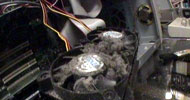
Schritt 07: Hardware vorsichtig reinigen
Schalten Sie den Rechner vollständig aus, ziehen Sie den Netzstecker und drücken Sie anschließend einige Sekunden den Einschaltknopf. Öffnen Sie das Gehäuse nur, wenn dies ohne Garantieverlust und gefahrlos möglich ist.
Entfernen Sie Staub mit einem geeigneten antistatischen Pinsel, dosierter Druckluft oder einem für Elektronik geeigneten elektrischen Staubläser. Halten Sie Lüfterblätter während der Reinigung fest, damit sie nicht unkontrolliert hochdrehen. Ein Haushaltsstaubsauger sollte nicht direkt an Platinen, Anschlüsse oder andere elektronische Bauteile gehalten werden.
Pusten Sie nicht mit dem Mund in das Gehäuse, da dabei Feuchtigkeit oder Speicheltröpfchen eingebracht werden können. Öffnen Sie niemals das Netzteil.
Schritt 08: Laufwerke kontrollieren und optimieren
Eine dauerhaft hohe Datenträgerauslastung bei gleichzeitig niedriger Übertragungsrate kann auf ein langsames, stark ausgelastetes oder fehlerhaftes Laufwerk hinweisen. Sichern Sie wichtige Daten, wenn zusätzlich Einfrierer, Lesefehler oder auffällige Geräusche auftreten.
Öffnen Sie über die Windows-Suche Laufwerke defragmentieren und optimieren. Windows erkennt den Datenträgertyp und führt die passende Wartung aus:
- HDDs werden bei Bedarf defragmentiert.
- SSDs werden unter anderem über TRIM optimiert und sollten nicht mit ungeeigneten älteren Defragmentierungsprogrammen behandelt werden.
Die automatische Optimierung von Windows reicht für normale Systeme in der Regel aus. Ein zusätzliches Defragmentierungsprogramm ist nicht erforderlich.
Schritt 09: System auf Schadsoftware prüfen
Öffnen Sie Windows-Sicherheit > Viren- & Bedrohungsschutz > Scanoptionen und führen Sie bei Verdacht eine vollständige Überprüfung durch. Bei hartnäckigen Auffälligkeiten kann zusätzlich die Microsoft Defender Offline-Überprüfung verwendet werden.
Installieren Sie nicht mehrere Echtzeit-Virenscanner parallel, da sie sich gegenseitig behindern und die Systemleistung verschlechtern können.
Schritt 10: Windows-Systemdateien reparieren
DISM und SFC sind keine allgemeinen Tuning-Werkzeuge, sondern dienen zur Reparatur beschädigter Windows-Komponenten und Systemdateien. Öffnen Sie das Windows-Terminal oder die Eingabeaufforderung als Administrator und führen Sie die Befehle in dieser Reihenfolge aus:
DISM.exe /Online /Cleanup-Image /RestoreHealth
sfc /scannow
DISM repariert zunächst den Windows-Komponentenspeicher. Anschließend überprüft SFC die geschützten Systemdateien und ersetzt beschädigte Dateien, sofern passende Reparaturdateien verfügbar sind. Starten Sie Windows danach neu.
Schritt 11: Softwarekonflikte eingrenzen
Bleibt die Ursache unklar, kann ein sauberer Neustart helfen, Konflikte mit Drittanbieter-Diensten oder Autostartprogrammen einzugrenzen. Dabei werden vorübergehend nur die notwendigen Microsoft-Dienste und gezielt ausgewählte Startprogramme geladen.
Diese Diagnose sollte schrittweise und dokumentiert erfolgen. Deaktivieren Sie nicht wahllos Windows-Dienste, und stellen Sie nach dem Test die ursprüngliche Konfiguration wieder her.
Schritt 12: Reparaturinstallation durchführen
Bestehen Windows-Fehler trotz Updates, Neustart sowie DISM- und SFC-Prüfung weiterhin, kann eine Reparaturinstallation sinnvoll sein. Je nach Windows-Version finden Sie unter Einstellungen > System > Wiederherstellung die Option, Probleme durch eine Neuinstallation der aktuellen Windows-Version zu beheben. Dabei können persönliche Dateien, installierte Apps und Einstellungen erhalten bleiben.
Alternativ ist eine Inplace-Reparaturinstallation mit einem aktuellen Windows-Installationsmedium möglich. Erstellen Sie vorher in jedem Fall eine vollständige Datensicherung.
Von vermeintlichen Tuning-Maßnahmen ist abzuraten
Registry-Cleaner, RAM-Optimierer, pauschale Dienstedeaktivierungen und automatische Treiber-Updater versprechen häufig mehr Leistung, bieten auf modernen Windows-Systemen jedoch normalerweise keinen messbaren Vorteil. Insbesondere eine automatische Registry-Bereinigung kann Programme, Dateizuordnungen oder Windows-Komponenten beschädigen. Änderungen an der Registry sollten nur zur Behebung eines konkreten und nachvollziehbaren Problems erfolgen.